jueves, 14 de noviembre de 2019

DESFRAGMENTACION

  • Desfragmentación.

De todos los componentes de una PC, el disco duro es el más sensible y el que más requiere un cuidadoso mantenimiento.

Para desfragmentar el disco duro en Windows 7 realiza lo siguiente:

1. Para abrir Desfragmentador de disco, da clic en el botón Inicio .
2. En el cuadro de búsqueda, escribe Desfragmentador de disco y, a continuación, en la lista de
resultados, da clic en Desfragmentador de disco.
3. En Estado actual, selecciona el disco que deseas desfragmentar.
4. Para determinar si es o no necesario desfragmentar el disco, da clic en Analizar disco.
5. Después de que Windows haya terminado de analizar el disco, puedes comprobar el porcentaje
de fragmentación del disco en la columna Última ejecución. Si el porcentaje es superior al 10%,
deberías desfragmentar el disco.
6. Haz clic en Desfragmentar disco.

El proceso de desfragmentación total consume bastante tiempo (en ocasiones hasta horas), y aunque puede realizarse como tarea de fondo no resulta conveniente la ejecución simultánea de otro programa.

Estas medidas se deben realizar de preferencia mensualmente, con excepción del antivirus que se debe de correr cada semana. Esto permitirá un mejor rendimiento al equipo.

La desfragmentacion se puede configurar de la siguiente forma:

1. Ya que ingresas en el desfragmentador del disco
2. Da Clic en Configurar Programacion
3. Llena los datos en la ventana que te muestra.
4. Da Clic en aceptar.

La desfragmentacion queda configurada y en automático se va a activar.
En conclusión, un buen mantenimiento preventivo es capaz de cuidar nuestros archivos y programas, nuestra
PC, así como de extender la vida de ésta. Realizar las acciones ya dichas constantemente, prevendrá el que
tengamos que llevar a cabo el mantenimiento correctivo, el cual por lo general cuesta dinero.

ANTIVIRUS


martes, 12 de noviembre de 2019

MANTENIMIENTO PREVENTIVO AL SOFTWARE

Las computadoras funcionan muy bien y están protegidas cuando reciben mantenimiento. Si no se limpian y se organizan con frecuencia, el disco duro se llena de información y el rendimiento general disminuye.
El mantenimiento que se debe hacer, se puede resumir en tres aspectos básicos importantes, los cuales son:
◊ Diagnóstico
◊ Limpieza
◊ Desfragmentación

  • Diagnóstico.
La computadora trabaja más de lo que normalmente se cree. Está constantemente dando prioridad a las
tareas, ejecutando órdenes y distribuyendo la memoria.

Estos pequeños problemas se acumulan y hacen lento el sistema operativo, las fallas del sistema y software ocurren con más frecuencia y las operaciones de encendido y apagado se demoran más. Debemos:

◊ Explorar el disco duro para saber si tiene errores y solucionar los sectores alterados
◊ Limpieza de archivos
◊ Desfragmentación del disco duro

  • Limpieza.
Debemos eliminar los programas antiguos y programas que no utilicemos para liberar la memoria y reducir la posibilidad de conflicto del sistema.

Un disco duro puede presentar diversas deficiencias, pero se pueden corregir.
Éstas son:

◊ Poco espacio disponible
◊ Espacio ocupado por archivos innecesarios
◊ Alto porcentaje de fragmentación

Se deben eliminar los archivos antiguos y temporales, entre menos archivos innecesarios tenga la
computadora, ésta realizará los procedimientos más rápido.

Todas las aplicaciones de Windows generan archivos temporales, estos archivos se reconocen por la
extensión .tmp y generalmente existe uno o varios directorios donde se alojan.
Estos archivos temporales deben borrarse del disco duro.
Programas como CCleaner nos ayudarán bastante en este tipo de mantenimiento; este realiza una limpieza a lo anteriormente mencionado y depura el registro del sistema.

  • Desfragmentación.

De todos los componentes de una PC, el disco duro es el más sensible y el que más requiere un cuidadoso mantenimiento.

Para desfragmentar el disco duro en Windows 7 realiza lo siguiente:

1. Para abrir Desfragmentador de disco, da clic en el botón Inicio .
2. En el cuadro de búsqueda, escribe Desfragmentador de disco y, a continuación, en la lista de
resultados, da clic en Desfragmentador de disco.
3. En Estado actual, selecciona el disco que deseas desfragmentar.
4. Para determinar si es o no necesario desfragmentar el disco, da clic en Analizar disco.
5. Después de que Windows haya terminado de analizar el disco, puedes comprobar el porcentaje
de fragmentación del disco en la columna Última ejecución. Si el porcentaje es superior al 10%,
deberías desfragmentar el disco.
6. Haz clic en Desfragmentar disco.

El proceso de desfragmentación total consume bastante tiempo (en ocasiones hasta horas), y aunque puede realizarse como tarea de fondo no resulta conveniente la ejecución simultánea de otro programa.

Estas medidas se deben realizar de preferencia mensualmente, con excepción del antivirus que se debe de correr cada semana. Esto permitirá un mejor rendimiento al equipo.

La desfragmentacion se puede configurar de la siguiente forma:

1. Ya que ingresas en el desfragmentador del disco
2. Da Clic en Configurar Programacion
3. Llena los datos en la ventana que te muestra.
4. Da Clic en aceptar.

lunes, 11 de noviembre de 2019

REVICION FISICA DEL EQUIPO

Cuando se abre la computadora para manipular directamente los circuitos, la descarga electrostática sobre ellos puede dañarlos permanentemente. Para tales manipulaciones debemos descargarnos continuamente sobre el chasis del equipo (en el blindaje de la fuente de poder por ejemplo) o usar una pulsera antiestática.

El polvo que se almacena sobre los componentes puede traer diversos problemas. Uno es que el polvo actúa como aislante térmico, evitando el adecuado enfriamiento del sistema.

Y el excesivo calentamiento acorta la vida de los componentes. Otro es que el polvo contiene elementos
conductivos que puede causar cortos circuitos al sistema. El polvo también puede corroer los contactos
eléctricos, causando conductividades inadecuadas. En este caso se encuentra el polvo del cigarro que
contiene elementos químicos que pueden conducir la electricidad y causar corrosión a las partes de la

computadora.

Si quieres dar un mantenimiento a fondo, deberás desarmar gran parte del equipo, quizá la tarjeta madre es la única que se quedará en su lugar.

Entonces, básicamente haremos lo mismo que cuando armamos una PC, solo que ahora desarmaremos y armaremos, por lo que debes tomar en cuenta las consideraciones que se hicieron en esa parte de esta guía.

martes, 29 de octubre de 2019

MATERIALES, HERRAMIENTAS Y ÁREAS DE TRABAJO

Para cualquier labor de mantenimiento se debe utilizar la herramienta adecuada. En cuanto
al mantenimiento preventivo, podemos mencionar los siguientes elementos de un kit de limpieza interna:


  • Un juego de desarmadores (estrella, hexagonal y paleta).
  • Una pulsera antiestática.
  • Una brocha pequeña suave.
  • Un soplador o aspirador.
  • Aire comprimido.
  • Un disco de limpieza.
  • Un borrador.
Para limpieza Externa

Tela (micro fibra).
Líquido para limpiar pantallas.
Líquido antiestático.
Líquido desengrasante.
Un cepillo de dientes suave.

Áreas de Trabajo


Utilizar una mesa con la superficie lisa, sin perforaciones y amplia para evitar que se extravíen o
caigan piezas pequeñas.

Iluminación, buena y suficiente para poder tener una buena visibilidad.

Energía eléctrica, se debe contar con conexiones eléctricas a la mano en caso de utilizar algún
dispositivo de limpieza eléctrico.

viernes, 18 de octubre de 2019

MANTENIMIENTO CORRECTIVO

El mantenimiento correctivo a un equipo de cómputo consiste en la reparación de una falla. Es posible
que un dispositivo presente averías y ocupe reparación o el reemplazo completo de dicho dispositivo, que puede ser una soldadura pequeña, el cambio total de una tarjeta o el cambio total de algún dispositivo periférico como el ratón, teclado, monitor, entre otros.


  • Existen dos tipos de mantenimiento correctivo:

El que está previamente programado: Éste se efectúa cuando un dispositivo empieza a fallar, pero la
avería permite seguir trabajando. El usuario se da cuenta del fallo y planea la reparación o cambio de la
pieza.

El que no se planea: Éste se lleva a cabo cuando un dispositivo se descompone, no permite el correcto
funcionamiento de una computadora y se tiene que reparar o comprar urgentemente. Puede que se
descomponga sin previo aviso o que presentara fallas previamente pero el usuario no se haya dado cuenta y por lo tanto no lo pudo programar.

MANTENIMIENTO PREVENTIVO

La computadora hoy en día se ha vuelto una herramienta indispensable en muchas áreas, lo mismo puede servir para calcular la distancia de la estrella más lejana de nuestro sistema solar como para la diversión y esparcimiento de un niño que la utiliza para jugar; el ama de casa la puede utilizar para llevar una gran colección de recetas de cocina, y como cualquier herramienta, se debe tener presente que necesita cuidados y tratos especiales.

¿Qué es el mantenimiento para PC? Es el cuidado que se le da a la computadora para prevenir posibles

fallas, en el cual se debe tener en cuenta la ubicación física del equipo así como los cuidados especiales cuando no se está utilizando el equipo.

Gran parte de los problemas que se presentan en los sistemas de cómputo se pueden evitar o prevenir si se realiza un mantenimiento periódico de cada uno de sus componentes.


El mantenimiento preventivo consiste en la revisión periódica de ciertos aspectos, tanto de hardware como de software en una PC. Éstos influyen en el desempeño fiable del sistema, en la integridad de los datos almacenados y en un intercambio de información correcta a la máxima velocidad posible dentro de la configuración óptima del sistema.


El mantenimiento preventivo crea un ambiente favorable para el sistema y conserva limpias todas las

partes que componen una computadora.

El calor generado por los componentes no puede dispersarse adecuadamente porque es atrapado en la

capa de polvo.

TIPOS DE MANTENIMIENTO Y CLASIFICACIÓN

jueves, 17 de octubre de 2019

SUBMODULO 2

MANTENIMIENTO A HARDWARE Y SOFTWARE.

SITUACIÓN DIDÁCTICA:

El Sr. López compró una computadora usada en la página de mercado libre. Al momento de armarla,
colocarla en su área de trabajo y encenderla, se da cuenta que comienza a tener algunas fallas; el gabinete
se siente muy caliente, tarda mucho en cargar el internet y apareció un aviso de que el antivirus ya expiró.

El Sr. lleva la computadora con su sobrino que estudió la capacitación de Tecnologías de la Información y Comunicación para que la revise y el resultado fue el siguiente:

  1. a) El equipo requiere de una limpieza interna.
  2. b) Muestra mensajes de archivo infectados.
  3. c) La unidad de DVD no sirve.
  4. d) Se debe actualizar el antivirus.

El sobrino le recomienda aplicar algunas herramientas del sistema operativo para que el equipo funcione
mucho mejor.

¿Qué necesitan hacerle a la computadora para que funcione correctamente?

viernes, 11 de octubre de 2019

INSTALACIÓN WINRAR

¿Qué es winRAR?
Es un software de compresión de datos, desarrollado por Eugene Roshal y distribuido por Ron Dwight.
Fue lanzado por primera vez alrededor de 1993.

¿Para qué sirve?
Una de sus características principales es que sirve para ahorrar espacio de almacenamiento y tiempo de

transmisión al enviar y recibir archivos a través de Internet o al realizar copias de seguridad.


  • Pasos para su instalación

1. Dar doble clic en el programa instalador. Se iniciará el asistente de instalación con las instrucciones del
acuerdo de licencia, y ofrece la posibilidad de cambiar la carpeta de destino, por defecto c:\Archivos de
programa\WinRAR.
Resultado de imagen para instalacion winrar 

Enseguida habrá una ventana que nos mostrará el proceso de instalación
Resultado de imagen para instalacion winrar 

Enseguida puedes definir algunos parámetros de la configuración.
 

Tras continuar tendremos ya instalado el WinRAR y se nos abrirá una ventana del explorador con el
manual, la ayuda y un acceso directo al programa.

Al final observaremos que la aplicación estará lista para su uso.

INSTALACION DE ADOBE READER

El Formato De Documento Portatil (PDF) de Adobe es el Formato estandar en la distribucion de documentos electronicos en todo el mundo.


Resultado de imagen para programa de instalacion para adobe reader 7.0
 
  • Pasos para su instalacion:

Se dara doble clic sobre el programa instalador, y aparecera en primer lugar este cuadro:


Resultado de imagen para programa de instalacion para adobe reader 7.0


Presionar el boton Siguiente(para cancelar la instalacion en cualquier momento presione el boton Cancelar)
Resultado de imagen para programa de instalacion para adobe reader 7.0Presionar el botón siguiente


Siguiente si se quiere instalar el programa en la capeta por defecto.
 Para comenzar la copia de archivos de la instalación presionar el botón Instalar.


Tras instalar los archivos del programa, aparecerá una pantalla indicando que la instalación finalizó
correctamente.

INSTALACIÓN DE AVG ANTIVIRUS


Habíamos comentado que los antivirus pueden adquirirse tanto en tiendas como Internet.


Podemos ir a la pagina http://free.avg.com/ww-es/descargar y descargar recordemos que grabamos nuestro archivo en la carpeta Archivos de instalación 


Resultado de imagen para instalacion de avg antivirus

En este caso descargaremos una versión gratuita de AVG antivirus 2011, en su versión gratuita en la cual obviamente esta incompleta pues solo cuenta con algunas aplicaciones importantes como lo es el antivirus y el antispyware.
Ejecutamos el archivo, haciendo doble clic en el y comenzare el proceso.

Muchos programas pedirán que se acepte el contrato.
En este caso puedes ver lo que te ofrece AVG, te da una versión gratuita; pero incompleta y te ofrece probar el producto completo por 20 días, después de eso tu decides si lo compras o no.
Resultado de imagen para instalacion de avg antivirus Te asigna un numero de licencia.  Selecciona la inhalación rápida.  

Ahora presenta unas casillas de vinificación para instalar el software en lugares donde te sea visible. Debes leer casa una de las propuestas para que sepas que estas aceptando o descartando. 

Resultado de imagen para instalacion de avg antivirusLo que sigue es un proceso de instalación que incluye la descarga de los archivos necesarios para completar la instalación. 
Se finaliza en proceso con un formulario para llenar.
Resultado de imagen para formulario de de la instalacion de avg


INSTALACIÓN DE MICROSOFT OFFICE 2007


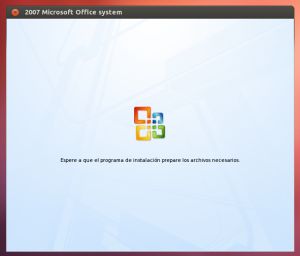
Cuando insertemos el disco de instalación de Office 2007, el proceso de instalación comenzara automaticamente, mostrando la siguiente pantalla: 
Captura de pantalla de 2013-12-30 18:13:27Captura de pantalla de 2013-12-30 18:13:12

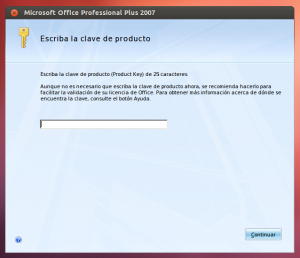
La clave de licencia del producto debe de ser valida, al terminar de introducirla aparecerá un "palomita verde" indicando que fue correcto.

Captura de pantalla de 2013-12-30 18:32:06 
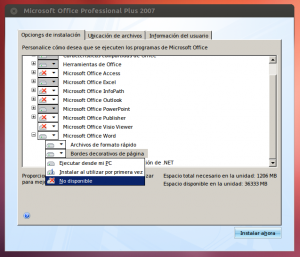
En el Siguiente cuadro puedes elegir las aplicaciones que quieres instalar, en tu caso, primordialmente debes elegir Word, Excel, PowerPoint y Access, ya que están contempladas en el plan de estudios. Puedes cambiar la ubicación del lugar donde se instalaran los archivos así como información personal.
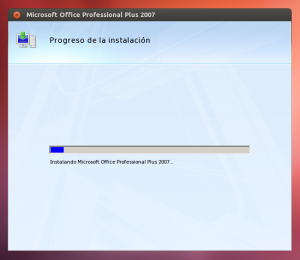
En cuando presiones el botón Instalar ahora, comenzara el proceso de instalación.
Captura de pantalla de 2013-12-30 18:18:19

Captura de pantalla de 2013-12-30 18:19:44 
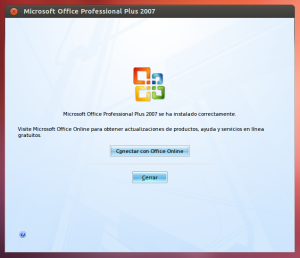
Captura de pantalla de 2013-12-30 20:07:38Finalmente, el producto ha sido instalado. Ya puedes acceder al menú correspondiente y empezar a utilizar Office.

martes, 8 de octubre de 2019

INSTALACIÓN DE PAQUETERÍA (SOFTWARE DE OFICINA, ANTIVIRUS, WINRAR, ACROBAT)

Software de aplicación

  • Software de oficina 
  • Navegadores
  • Antivirus 
Software de oficina
Básicamente cuenta con la siguientes aplicaciones 
  • Un procesador de palabras 
  • Un programa para hojas de calculo
  • Un programa para el diseño de presentaciones 
  • Otras aplicaciones variadas como pueden ser correo electrónico, agendas, bases de datos, etc.
Sin embargo,Microsoft Oficce no es la única suite que existe en el mercado.

Navegadores 
Desde que el Internet Explorer tomo ventaja sobre el líder Nestcape a finales de los 90 al incluir el navegador en sus sistemas operativo Windows, no había solado el lidero hasta que llegaron nuevos y mejorados navegadores de Internet que entraron a competir y se disputaron el liderato. En seguida, una lista de algunos mas populares: 
  • Mozilla Firefox: Es una navegador libre y de código abierto , el segundo mas utilizado en el mundo con una cuota de entre 20 y 30%.
  • Google Chrome: Diseñado por google de modo código abierto
  • Internet Explorer. Desarrollada por Microsoft e incluida en los sistemas Windows desde su versión 1995.
  • Opera:Creado por la empresa Noruega Opera Software, reconocido por su velocidad y seguridad, fue la primera en implantar la navegación por pestañas. 
  • Safari: Desarrollado por Apple Inc. Esta disponible para Mac OS y para iOS, que es el sistema que utilizan los iPad, iPhone.
Antivirus 
Existen en el mercado una cantidad de antivirus, mucho de ellos los puedes comprar en tiendas y otros puedes conseguir por medio de Internet. Tanto como en Internet o tiendes puedes encontrar, entre otros, los siguientes antivirus:
  • Norton
  • McAfee
  • Kaspersky
  • Panda
  • Trend Micro
  • BitDefender
  • AVG
  • NOD32
  • Avira
  • Avast

INSTALACIÓN DE CONTROLADORES

Para ver si los dispositivos instalados funcionan correctamente, la cual podemos verificar en los dispositivos instalados del equipo.Para poder entrar a esta sección podemos hacer lo siguiente:

Método 1
  1. Clic botón de inicio 
  2. Clic en el equipo 
  3. Clic con el botón derecho del mouse
  4. Clic en propiedades
  5. Clic en administración de dispositivos
Método 2 
  1. Presiona tecla windows + pausa.
  2. Clic en administración de dispositivos.
Llegaras a una pantalla donde observaras todos los dispositivos, aquellos que estén bien instalados se marcaran con un controlador correspondiente. En el cuadro podremos ver que no se detecta una tarjeta de vídeo,la de res, el módem, una cámara etc.
Desde que desempacas te tus dispositivos se te recomiendo guardar los dispositivos , esos discos tiene archivos necesarios para la correcta instalación de las partes. Si la tarjeta de vídeo esta mal instalada,no podrás ver imágenes a su máxima resolución.
Para ellos, haremos lo siguiente:
  • Primero , busca el disco que viene con la tarjeta madre, pues ahí encontraremos los controladores del chispest y las tarjetas.
  • Inserta el disco y ejecuta los programas de instalación.
  • Sigue las instrucciones
  • Si reinicias o no, debes verificar en el administrador de dispositivos si todavía hay signos de interrogación. Lo mas probable que sea alguna de las tarjetas que incluiste, puede ser el módem o tarjeta red, busca su disco correspondiente y realiza lo mismo.
Al final, debes tener un administrador de dispositivos que se vea sin signos. Si por alguna razón no encontraste el controlador de un dispositivos que quizás no utilices , como pudiera ser un módem, tienes opción de des habilitarlo.

También hay programas que ayudan a detectar los componente de tu equipo, te indican el módem y marca, así como la pagina a la que puedes entrar para descargar los controladores. Uno de esos programas es el Everest.

jueves, 3 de octubre de 2019

FORMATEAR MEDIOS EXTRAIBLES (USB, TARJETAS SD, ETC.)

Paso 1.- Inserta tu USB y abre el Explorador de Archivos. Ubica tu dispositivo, haz clic derecho y selecciona “Formatear”.
Paso 2.- Elige el formato que quieras y haz clic en “Iniciar”. Listo, haz formateado exitosamente tu memoria USB.


martes, 1 de octubre de 2019

FORMATEO DE MEDIDAS DE ALMACENAMIENTO E INSTALACIÓN DE SISTEMAS

¿Que es es formatear un disco?

Cuando hablamos del formateo de un disco u otro medio de almacenamiento de datos, estamos hablando del procesos de preparacion del mismo para poder utilizarlo en nuestros sistema, es decir de nuestra computadora, independientemente del sistema operativo que utilice.

Este formato de bajo nivel precisamente ya bien de fabrica con la intencion de que el usuario solo tenga que realizar el formato estandar, llamado "formateo de alto nivel" sin complicaciones ni problemas. El usuario e ete caso, al darle un formato de alto nivel, esta creando un sistema de archivos que se pueda leer y escribir.


Forrmateo de Alto y Bajo Nivel.
Como pudimos ver, el formateo de bbajo nivel es aquel que ha sido realizado en la fabrica con el propocito de que el usuario tenga mucho problemas al momento de instalar o utilizar un disco duro nuevo con su computadora.

En cambio, el formateo de alto nivel si puede ser realizado ante cualquier problema por todos los usuarios es mas entre las herramientas ofrecidas por Windows, linux, o Mac.

Formatear Medios Extraibles (USB, Tarjetas SD, etc.)
¿Cuantas veces has querido pasar un archivo a tu memoria USB pero no puedes porque "es demaciado grande"? respira, aqui te decimos como hacerlo.

En primer lugar, debes conocer formatos de archivo, ya que dependienso de la plataforma es el que debes elegir. Estos son los mas comunes.

  1. NTFS: Es el sistema de archivos que utilizan las versiones modernas de windows.
  2. HFS: Es utilizado por las versiones modernas de Windows.
  3. FAT32:Era el estandar de Windows antes del NTFS.
  4. exFAT: Esta basada en FAT32 y se utiliza cuando NTFS no es factible debido a la sobrecarga de las estructuras de datos.
  5. EXT2,3 Y 4: fue el primer sistema de archivos creados especialmente para Linux.
Portabilidad:
Es importante saber qué sistemas soportan cada formato, eta tabla te ayudara a comprenderlo mejor.


Tamaño de archivos

A excepción de FAT32, el cual sólo puede guardar archivos de hasta 4GB, todos los formatos soportan prácticamente cualquier tamaño de archivo. EXT 2 y 3 soportan archivos de 16GB, pero en algunos sistemas pueden ser de hasta 2TB; mientras que EXT 4 soporta archivos de hasta 1EB.

¿Qué formato es el mejor? 

Eso depende del sistema que usas. Si eres usuario de Windows es recomendable que formatees tu drive a NTFS, pero si eres  usuario de Mac es preferible que uses HFS+. Ahora, si usas las dos plataformas te recomendamos que el formato de tu memoria USB sea 'exFAT' para que no tengas problemas al momento de pasar tus archivos.

Pasos para formatear una memoria USB correctamente

NOTA: Antes de formatear tu memoria USB, haz un respaldo de los archivos que quieras conservar.
Paso 1.- Inserta tu USB y abre el Explorador de Archivos. Ubica tu dispositivo, haz clic derecho y selecciona “Formatear”.
Paso 2.- Elige el formato que quieras y haz clic en “Iniciar”. Listo, haz formateado exitosamente tu memoria USB.


Formateo del Disco Duro:
Hace unos cuantos años, formatear un disco duro daba Bastante miedo, especialmente cuando uno se enfrentaba a instalar despues un sistema operativo. Si lo que ibamos a formatear era un diskette, y habiamos de guardarlo adecuadamente la informacion, no habia problema.

Formateo desde el explorador de archivos.
Esta es una de las formas mas conocidas, y una de las sencillas. Es tan facil como abrir el explorador de archivos, ir a la unidad que nos interesa y hacer clic con el boton derecho encima de ella.

Basta con que comprovemos que todo esta en orden y pulsamos iniciar. A aprtir de Aqui el sistema se encargara de todo.

Desde la utilidad de administracion de discos de Windows.
De nuevo volvemos a abrir el disco de archivos de windows. Vamos a hasta "Este Equipo" y hacemos clic con el boton derecho sobre el icono. Seleccionamos "Administrar".
Ahora seleccionamos el disco que queremos formatear y hacemos clic con el boton derecho encima de el. Seleccionamos la opcion formatear y veremos los siguiente.
Seleccionamos el sistema de archivos y hacemos Clic en aceptar. A partir de aqui el sistema operativo se encargara del resto.

lunes, 30 de septiembre de 2019

CONOCIENDO EL BIOS

Si tu equipo enciende bien, seria bueno entrar al BIOS de la maquina. Cada tarjeta puede ser diferente en la manera de entrar. Cuando enciendes la computadora debes prsionar una tecla o quiza una combinacion de ellas.

El BIOS (Basic Imput-Output Sistem) es una memoria de solo lectura que viene incluida en la trajeta madre de la computadora. Se encarga de comprobar el Hardware instalado en el sistema, ejecutar un test inicial de arranque, analizar circuitos, manipular perifericos y dispositivo a bajo nivel y cargar el sistema de arranque que permite iniciar el sistema operativo.

El BIOS se apolla en otra memoria llamada CMOS porque se construye de esta tecnologia, en ella carga y almacena los valores que necesita y que son susceptibles de ser modificados.

Cuando hay problemas con la pila, los valores de dicha memoria tienden a perderse, y es cuando pueden surgir problemas en el arranque como la perdida de fecha y hora, necesidad de reconfigurar dispositivos en cada arranque , y muchas veces pide presionar bien una tecla para continuar aceptando fechas.


  • Menu opciones del BIOS:
  1. en el menu MAIN se puede modificar las siguientes opciones:
System Time:Modificar la hora
System Date: modificar la fecha 
Legacy diskette A: activar/ desactivar la disquetera A.
System Memory: Memoria del sistema 
Entre Otros.

2. Desde el menu ADVANCED se pueden modificar los siguientes opciones:
Multiprocesor specification: Se le puede modificar a que nivel de especificacion de micrprocesador
Cache memory: opciones de Memoria Cache.

Etc.

3. En el Menu SECURITY  se puede modificar las siguientes opciones:

Sed aupervisor password: Con esta opcion se puede poner/quitar la contraseña de acceso.
Password en Boot: Se activa el uso de una contraseña para el arranque del sistema.

4.  En el Menu POWER se puede modificar las siguientes opciones:
Standbuy timeout: indica a partir de cuantos minutos de inactividad el equipo entrara.

5. En el Menu BOOT se indica en que dispositivo queremos que arranque el equipo y en que orden de busqueda, contiene las siguientes opciones:

CD Rom Drive: Unidad de CD
Hard Drive. disco duro
Remobable devices: unidades de disquete.

6. en el menu EXIT se graban los cambios realizados en la BIOS:

Exit Savin Changes: Salir guardando Cambios
Exit Discaring Chenges: salir sin guardar.
Load Setud Deafaults: Cargar la configuracion de la BIOS por defecto.

viernes, 20 de septiembre de 2019

SISTEMAS OPERATIVOS


Resultado de imagen para windowsEl sistema operativo es el programa o conjunto de programas que efectúan la gestión de los procesos básicos de un sistema informático, y que permite la normal ejecución del resto de operaciones.

Windows: Es el sistema operativo mas. conocido, posee la mayor cantidad de software desarrollados aunque no poseas demasiada experiencia en el manejo de tecnologías o computadoras, puedes instalarlo es muy sencillo.

Resultado de imagen para mac logoResultado de imagen para linuxLinux:  Posee el costo mas bajo del mercado, se puede obtener gratuita mente o pegarlo simplemente en un CD. Posee una gran cantidad de software libre para utilizar con Linux. Este programa es utilizado en servidores de rendimiento alto.

Mac: Dentro de sus desventajas se encuentra la procesión de la mejor interfaz gráfica que existe en el mercado, es ideal para aquellas personas que trabajan como diseñadores graficos y a su vez también es un sistema operativo muy estable.


  • Windows. Desarrollado por Microsoft con sus variantes en orden cronológico, Windows XP, Windows Vista, Windows 7, 8 y 10.

Resultado de imagen para linux mandrivaResultado de imagen para windows
Resultado de imagen para mac os

  • Linux. Al ser códigos abierto, existen muchas distribuciones entre las que podemos destacar Suse, Mandriva, Fendora, Ubuntu, Red Hat, etc.


  • Mac Os. Propio de la marca Apple, instalado en sus equipos Mac.

Los Sitemas operativos tienen costo, en el caso de Windows y Mac Os, Sin embargo Linux es libre, lo cual muchas veces lo relacionamos con Gratuito.

Cualquier Sistema nos debe servir para lo mismo, aprovechar los recursos de nuestra computadora, tratando de que se ofrezca una interfaz atractiva para el usuario.

DESFRAGMENTACION

Desfragmentación. De todos los componentes de una PC, el disco duro es el más sensible y el que más requiere un cuidadoso mantenimi...