viernes, 11 de octubre de 2019

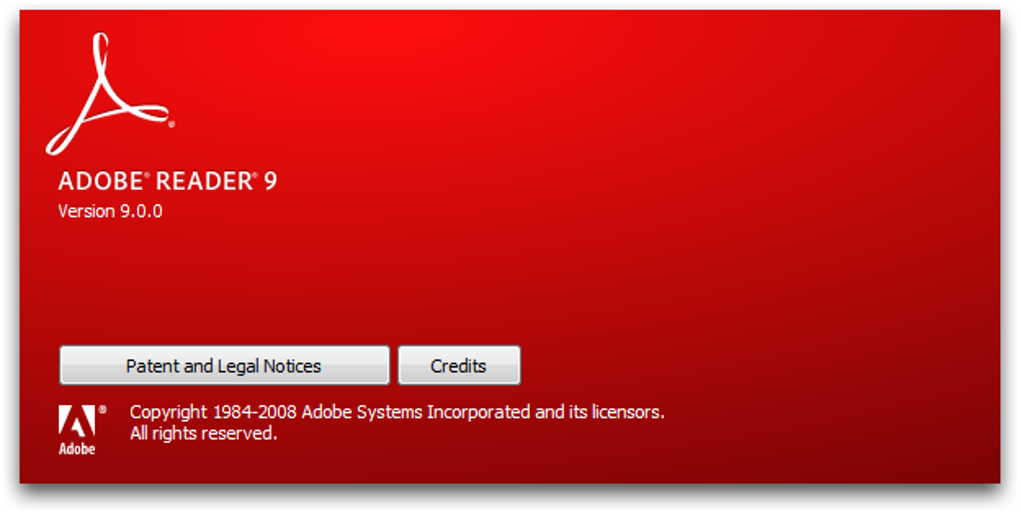
INSTALACION DE ADOBE READER

El Formato De Documento Portatil (PDF) de Adobe es el Formato estandar en la distribucion de documentos electronicos en todo el mundo.


Resultado de imagen para programa de instalacion para adobe reader 7.0
 
  • Pasos para su instalacion:

Se dara doble clic sobre el programa instalador, y aparecera en primer lugar este cuadro:


Resultado de imagen para programa de instalacion para adobe reader 7.0


Presionar el boton Siguiente(para cancelar la instalacion en cualquier momento presione el boton Cancelar)
Resultado de imagen para programa de instalacion para adobe reader 7.0Presionar el botón siguiente


Siguiente si se quiere instalar el programa en la capeta por defecto.
 Para comenzar la copia de archivos de la instalación presionar el botón Instalar.


Tras instalar los archivos del programa, aparecerá una pantalla indicando que la instalación finalizó
correctamente.

INSTALACIÓN DE AVG ANTIVIRUS


Habíamos comentado que los antivirus pueden adquirirse tanto en tiendas como Internet.


Podemos ir a la pagina http://free.avg.com/ww-es/descargar y descargar recordemos que grabamos nuestro archivo en la carpeta Archivos de instalación 


Resultado de imagen para instalacion de avg antivirus

En este caso descargaremos una versión gratuita de AVG antivirus 2011, en su versión gratuita en la cual obviamente esta incompleta pues solo cuenta con algunas aplicaciones importantes como lo es el antivirus y el antispyware.
Ejecutamos el archivo, haciendo doble clic en el y comenzare el proceso.

Muchos programas pedirán que se acepte el contrato.
En este caso puedes ver lo que te ofrece AVG, te da una versión gratuita; pero incompleta y te ofrece probar el producto completo por 20 días, después de eso tu decides si lo compras o no.
Resultado de imagen para instalacion de avg antivirus Te asigna un numero de licencia.  Selecciona la inhalación rápida.  

Ahora presenta unas casillas de vinificación para instalar el software en lugares donde te sea visible. Debes leer casa una de las propuestas para que sepas que estas aceptando o descartando. 

Resultado de imagen para instalacion de avg antivirusLo que sigue es un proceso de instalación que incluye la descarga de los archivos necesarios para completar la instalación. 
Se finaliza en proceso con un formulario para llenar.
Resultado de imagen para formulario de de la instalacion de avg


INSTALACIÓN DE MICROSOFT OFFICE 2007


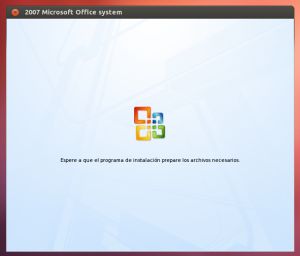
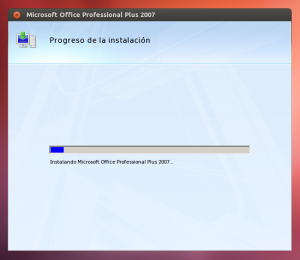
Cuando insertemos el disco de instalación de Office 2007, el proceso de instalación comenzara automaticamente, mostrando la siguiente pantalla: 
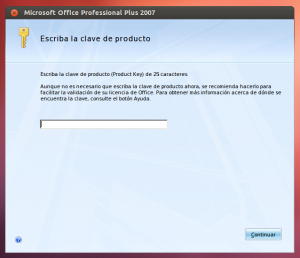
Captura de pantalla de 2013-12-30 18:13:27Captura de pantalla de 2013-12-30 18:13:12

La clave de licencia del producto debe de ser valida, al terminar de introducirla aparecerá un "palomita verde" indicando que fue correcto.

Captura de pantalla de 2013-12-30 18:32:06 
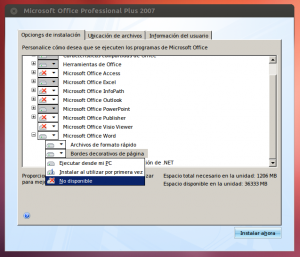
En el Siguiente cuadro puedes elegir las aplicaciones que quieres instalar, en tu caso, primordialmente debes elegir Word, Excel, PowerPoint y Access, ya que están contempladas en el plan de estudios. Puedes cambiar la ubicación del lugar donde se instalaran los archivos así como información personal.
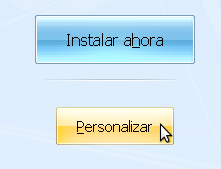
En cuando presiones el botón Instalar ahora, comenzara el proceso de instalación.
Captura de pantalla de 2013-12-30 18:18:19

Captura de pantalla de 2013-12-30 18:19:44 
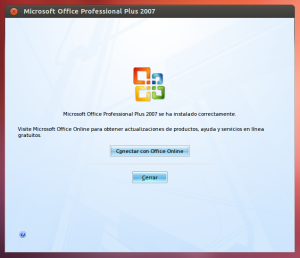
Captura de pantalla de 2013-12-30 20:07:38Finalmente, el producto ha sido instalado. Ya puedes acceder al menú correspondiente y empezar a utilizar Office.

martes, 8 de octubre de 2019

INSTALACIÓN DE PAQUETERÍA (SOFTWARE DE OFICINA, ANTIVIRUS, WINRAR, ACROBAT)

Software de aplicación

  • Software de oficina 
  • Navegadores
  • Antivirus 
Software de oficina
Básicamente cuenta con la siguientes aplicaciones 
  • Un procesador de palabras 
  • Un programa para hojas de calculo
  • Un programa para el diseño de presentaciones 
  • Otras aplicaciones variadas como pueden ser correo electrónico, agendas, bases de datos, etc.
Sin embargo,Microsoft Oficce no es la única suite que existe en el mercado.

Navegadores 
Desde que el Internet Explorer tomo ventaja sobre el líder Nestcape a finales de los 90 al incluir el navegador en sus sistemas operativo Windows, no había solado el lidero hasta que llegaron nuevos y mejorados navegadores de Internet que entraron a competir y se disputaron el liderato. En seguida, una lista de algunos mas populares: 
  • Mozilla Firefox: Es una navegador libre y de código abierto , el segundo mas utilizado en el mundo con una cuota de entre 20 y 30%.
  • Google Chrome: Diseñado por google de modo código abierto
  • Internet Explorer. Desarrollada por Microsoft e incluida en los sistemas Windows desde su versión 1995.
  • Opera:Creado por la empresa Noruega Opera Software, reconocido por su velocidad y seguridad, fue la primera en implantar la navegación por pestañas. 
  • Safari: Desarrollado por Apple Inc. Esta disponible para Mac OS y para iOS, que es el sistema que utilizan los iPad, iPhone.
Antivirus 
Existen en el mercado una cantidad de antivirus, mucho de ellos los puedes comprar en tiendas y otros puedes conseguir por medio de Internet. Tanto como en Internet o tiendes puedes encontrar, entre otros, los siguientes antivirus:
  • Norton
  • McAfee
  • Kaspersky
  • Panda
  • Trend Micro
  • BitDefender
  • AVG
  • NOD32
  • Avira
  • Avast

INSTALACIÓN DE CONTROLADORES

Para ver si los dispositivos instalados funcionan correctamente, la cual podemos verificar en los dispositivos instalados del equipo.Para poder entrar a esta sección podemos hacer lo siguiente:

Método 1
  1. Clic botón de inicio 
  2. Clic en el equipo 
  3. Clic con el botón derecho del mouse
  4. Clic en propiedades
  5. Clic en administración de dispositivos
Método 2 
  1. Presiona tecla windows + pausa.
  2. Clic en administración de dispositivos.
Llegaras a una pantalla donde observaras todos los dispositivos, aquellos que estén bien instalados se marcaran con un controlador correspondiente. En el cuadro podremos ver que no se detecta una tarjeta de vídeo,la de res, el módem, una cámara etc.
Desde que desempacas te tus dispositivos se te recomiendo guardar los dispositivos , esos discos tiene archivos necesarios para la correcta instalación de las partes. Si la tarjeta de vídeo esta mal instalada,no podrás ver imágenes a su máxima resolución.
Para ellos, haremos lo siguiente:
  • Primero , busca el disco que viene con la tarjeta madre, pues ahí encontraremos los controladores del chispest y las tarjetas.
  • Inserta el disco y ejecuta los programas de instalación.
  • Sigue las instrucciones
  • Si reinicias o no, debes verificar en el administrador de dispositivos si todavía hay signos de interrogación. Lo mas probable que sea alguna de las tarjetas que incluiste, puede ser el módem o tarjeta red, busca su disco correspondiente y realiza lo mismo.
Al final, debes tener un administrador de dispositivos que se vea sin signos. Si por alguna razón no encontraste el controlador de un dispositivos que quizás no utilices , como pudiera ser un módem, tienes opción de des habilitarlo.

También hay programas que ayudan a detectar los componente de tu equipo, te indican el módem y marca, así como la pagina a la que puedes entrar para descargar los controladores. Uno de esos programas es el Everest.

jueves, 3 de octubre de 2019

FORMATEAR MEDIOS EXTRAIBLES (USB, TARJETAS SD, ETC.)

Paso 1.- Inserta tu USB y abre el Explorador de Archivos. Ubica tu dispositivo, haz clic derecho y selecciona “Formatear”.
Paso 2.- Elige el formato que quieras y haz clic en “Iniciar”. Listo, haz formateado exitosamente tu memoria USB.


martes, 1 de octubre de 2019

FORMATEO DE MEDIDAS DE ALMACENAMIENTO E INSTALACIÓN DE SISTEMAS

¿Que es es formatear un disco?

Cuando hablamos del formateo de un disco u otro medio de almacenamiento de datos, estamos hablando del procesos de preparacion del mismo para poder utilizarlo en nuestros sistema, es decir de nuestra computadora, independientemente del sistema operativo que utilice.

Este formato de bajo nivel precisamente ya bien de fabrica con la intencion de que el usuario solo tenga que realizar el formato estandar, llamado "formateo de alto nivel" sin complicaciones ni problemas. El usuario e ete caso, al darle un formato de alto nivel, esta creando un sistema de archivos que se pueda leer y escribir.


Forrmateo de Alto y Bajo Nivel.
Como pudimos ver, el formateo de bbajo nivel es aquel que ha sido realizado en la fabrica con el propocito de que el usuario tenga mucho problemas al momento de instalar o utilizar un disco duro nuevo con su computadora.

En cambio, el formateo de alto nivel si puede ser realizado ante cualquier problema por todos los usuarios es mas entre las herramientas ofrecidas por Windows, linux, o Mac.

Formatear Medios Extraibles (USB, Tarjetas SD, etc.)
¿Cuantas veces has querido pasar un archivo a tu memoria USB pero no puedes porque "es demaciado grande"? respira, aqui te decimos como hacerlo.

En primer lugar, debes conocer formatos de archivo, ya que dependienso de la plataforma es el que debes elegir. Estos son los mas comunes.

  1. NTFS: Es el sistema de archivos que utilizan las versiones modernas de windows.
  2. HFS: Es utilizado por las versiones modernas de Windows.
  3. FAT32:Era el estandar de Windows antes del NTFS.
  4. exFAT: Esta basada en FAT32 y se utiliza cuando NTFS no es factible debido a la sobrecarga de las estructuras de datos.
  5. EXT2,3 Y 4: fue el primer sistema de archivos creados especialmente para Linux.
Portabilidad:
Es importante saber qué sistemas soportan cada formato, eta tabla te ayudara a comprenderlo mejor.


Tamaño de archivos

A excepción de FAT32, el cual sólo puede guardar archivos de hasta 4GB, todos los formatos soportan prácticamente cualquier tamaño de archivo. EXT 2 y 3 soportan archivos de 16GB, pero en algunos sistemas pueden ser de hasta 2TB; mientras que EXT 4 soporta archivos de hasta 1EB.

¿Qué formato es el mejor? 

Eso depende del sistema que usas. Si eres usuario de Windows es recomendable que formatees tu drive a NTFS, pero si eres  usuario de Mac es preferible que uses HFS+. Ahora, si usas las dos plataformas te recomendamos que el formato de tu memoria USB sea 'exFAT' para que no tengas problemas al momento de pasar tus archivos.

Pasos para formatear una memoria USB correctamente

NOTA: Antes de formatear tu memoria USB, haz un respaldo de los archivos que quieras conservar.
Paso 1.- Inserta tu USB y abre el Explorador de Archivos. Ubica tu dispositivo, haz clic derecho y selecciona “Formatear”.
Paso 2.- Elige el formato que quieras y haz clic en “Iniciar”. Listo, haz formateado exitosamente tu memoria USB.


Formateo del Disco Duro:
Hace unos cuantos años, formatear un disco duro daba Bastante miedo, especialmente cuando uno se enfrentaba a instalar despues un sistema operativo. Si lo que ibamos a formatear era un diskette, y habiamos de guardarlo adecuadamente la informacion, no habia problema.

Formateo desde el explorador de archivos.
Esta es una de las formas mas conocidas, y una de las sencillas. Es tan facil como abrir el explorador de archivos, ir a la unidad que nos interesa y hacer clic con el boton derecho encima de ella.

Basta con que comprovemos que todo esta en orden y pulsamos iniciar. A aprtir de Aqui el sistema se encargara de todo.

Desde la utilidad de administracion de discos de Windows.
De nuevo volvemos a abrir el disco de archivos de windows. Vamos a hasta "Este Equipo" y hacemos clic con el boton derecho sobre el icono. Seleccionamos "Administrar".
Ahora seleccionamos el disco que queremos formatear y hacemos clic con el boton derecho encima de el. Seleccionamos la opcion formatear y veremos los siguiente.
Seleccionamos el sistema de archivos y hacemos Clic en aceptar. A partir de aqui el sistema operativo se encargara del resto.

lunes, 30 de septiembre de 2019

CONOCIENDO EL BIOS

Si tu equipo enciende bien, seria bueno entrar al BIOS de la maquina. Cada tarjeta puede ser diferente en la manera de entrar. Cuando enciendes la computadora debes prsionar una tecla o quiza una combinacion de ellas.

El BIOS (Basic Imput-Output Sistem) es una memoria de solo lectura que viene incluida en la trajeta madre de la computadora. Se encarga de comprobar el Hardware instalado en el sistema, ejecutar un test inicial de arranque, analizar circuitos, manipular perifericos y dispositivo a bajo nivel y cargar el sistema de arranque que permite iniciar el sistema operativo.

El BIOS se apolla en otra memoria llamada CMOS porque se construye de esta tecnologia, en ella carga y almacena los valores que necesita y que son susceptibles de ser modificados.

Cuando hay problemas con la pila, los valores de dicha memoria tienden a perderse, y es cuando pueden surgir problemas en el arranque como la perdida de fecha y hora, necesidad de reconfigurar dispositivos en cada arranque , y muchas veces pide presionar bien una tecla para continuar aceptando fechas.


  • Menu opciones del BIOS:
  1. en el menu MAIN se puede modificar las siguientes opciones:
System Time:Modificar la hora
System Date: modificar la fecha 
Legacy diskette A: activar/ desactivar la disquetera A.
System Memory: Memoria del sistema 
Entre Otros.

2. Desde el menu ADVANCED se pueden modificar los siguientes opciones:
Multiprocesor specification: Se le puede modificar a que nivel de especificacion de micrprocesador
Cache memory: opciones de Memoria Cache.

Etc.

3. En el Menu SECURITY  se puede modificar las siguientes opciones:

Sed aupervisor password: Con esta opcion se puede poner/quitar la contraseña de acceso.
Password en Boot: Se activa el uso de una contraseña para el arranque del sistema.

4.  En el Menu POWER se puede modificar las siguientes opciones:
Standbuy timeout: indica a partir de cuantos minutos de inactividad el equipo entrara.

5. En el Menu BOOT se indica en que dispositivo queremos que arranque el equipo y en que orden de busqueda, contiene las siguientes opciones:

CD Rom Drive: Unidad de CD
Hard Drive. disco duro
Remobable devices: unidades de disquete.

6. en el menu EXIT se graban los cambios realizados en la BIOS:

Exit Savin Changes: Salir guardando Cambios
Exit Discaring Chenges: salir sin guardar.
Load Setud Deafaults: Cargar la configuracion de la BIOS por defecto.
viernes, 20 de septiembre de 2019

SISTEMAS OPERATIVOS


Resultado de imagen para windowsEl sistema operativo es el programa o conjunto de programas que efectúan la gestión de los procesos básicos de un sistema informático, y que permite la normal ejecución del resto de operaciones.

Windows: Es el sistema operativo mas. conocido, posee la mayor cantidad de software desarrollados aunque no poseas demasiada experiencia en el manejo de tecnologías o computadoras, puedes instalarlo es muy sencillo.

Resultado de imagen para mac logoResultado de imagen para linuxLinux:  Posee el costo mas bajo del mercado, se puede obtener gratuita mente o pegarlo simplemente en un CD. Posee una gran cantidad de software libre para utilizar con Linux. Este programa es utilizado en servidores de rendimiento alto.

Mac: Dentro de sus desventajas se encuentra la procesión de la mejor interfaz gráfica que existe en el mercado, es ideal para aquellas personas que trabajan como diseñadores graficos y a su vez también es un sistema operativo muy estable.


  • Windows. Desarrollado por Microsoft con sus variantes en orden cronológico, Windows XP, Windows Vista, Windows 7, 8 y 10.

Resultado de imagen para linux mandrivaResultado de imagen para windows
Resultado de imagen para mac os

  • Linux. Al ser códigos abierto, existen muchas distribuciones entre las que podemos destacar Suse, Mandriva, Fendora, Ubuntu, Red Hat, etc.


  • Mac Os. Propio de la marca Apple, instalado en sus equipos Mac.

Los Sitemas operativos tienen costo, en el caso de Windows y Mac Os, Sin embargo Linux es libre, lo cual muchas veces lo relacionamos con Gratuito.

Cualquier Sistema nos debe servir para lo mismo, aprovechar los recursos de nuestra computadora, tratando de que se ofrezca una interfaz atractiva para el usuario.

martes, 17 de septiembre de 2019

ARMADO DE UNA COMPUTADORA

MATERIALES.-
Resultado de imagen para destornillador de estrias
Resultado de imagen para Pasta termica

  • Destornillador de Estrella.
  • Pasta térmica.

PROCESAMIENTO.-
1.- Lo primero que haremos es observar nuestras piezas, para que no pasemos nada por alto.
2.- Para medidas de seguridad, utilizaremos la pulsera antiestática para el armado de la PC.

  1. El primer paso es ensamblar todo lo que se pueda sobre la tarjeta madre fuera del gabinete.
  2. El único paso que puede llegar a variar es la puesta del procesador; pero esto lo dejaremos atrás.
  3. Llego la hora de instalar las ramas, abriremos los precintos de seguridad de cada Socket  y nos fijamos de que lado se deben instalar las memorias. Los contactos de memoria tienen dos lados, uno mas largo que el otro. Simplemente coloca la rama haciendo que este coincida y empuja con un poco de fuerza hasta que los módulos entren completamente.
  4. Antes de irnos al gabinete, instalaremos el cooler del procesador, lo primero que debemos hacer es retirar las piezas que trae de fabrica la tarjeta madre, ya sacado esto, utilizaremos la técnica del grano de arroz, que consiste en poner una pequeña cantidad de pasta del tamaño de un grano de arroz. Esta se esparcirá automaticamente al instalar el cooler al hacer presión.
  5. Instalar la tarjeta madre en el gabinete, colocamos el gabinete de costado y observamos algunos fangos en donde se apolla la placa madre.
  6. El paso mas difícil es poner presión en la placa de metal que viene en la parte de atrás.
  7. Colocaremos lo que es la fuente de poder, para esto nos fijamos que el gabinete tiene orificios en la parte de abajo de donde va la fuente por lo que vamos a conectarla en esa dirección.
  8. Ahora, vamos a instalar lo ventiladores del gabinete, tienen una flecha en la parte lateral indicando en que dirección va en flujo de aire.
  9. El próximo paso que haremos es conectar los cables del panel frontal
  10. Vamos a colocar los tres discos, el primero es mecánico por lo que no ocupa herramientas para instalarse. EL segundo tienen tornillos al igual que el tercero así que no serán dificiles de instalar.
  11. El siguiente paso es conectarlos cables de la fuente de poder. Tomate tu tiempo para conectar los cables.
  12. Ahora instalaremos la cpu, la placa siempre debaera instalarse en el puerto Pci express de la placa madre que es el mas cercano al procesador.

viernes, 13 de septiembre de 2019

COMPUTADORAS DE MARCA Y CLONES

COMPUTADORAS DE MARCA Y CLONES

Empezaremos comentando que podríamos englobar a las computadoras personales en dos grupos: las de marca y las armadas, comúnmente llamadas "clones", este se deriva de una clonacion que se hizo de las memorias ROM de las primeras computadoras desarrolladas por IBM.

Ventajas y Desventajas.-
  • Una computadora de marca es aquella fabricada por empresas de reconocimiento mundial.
  • Tanto las de marca y clones utilizan algunos dispositivos de las marcas Intel o AMD.
  • Una de marca sera siempre mas cara que un clon.
Si queremos armar un clon debemos tener en cuenta lo siguiente:
  1. Se requiere conocimiento de la materia, pues se debe saber seleccionar los componentes a instalar y que sean compatibles entre si.
  2. Una PC armada de esta manera no tiene una garantía por todo el equipo, en el mejor de los casos nos darán una garantía por separado de cada uno de los componentes.
  3. Si el equipo falla, se debe contratar a un técnico para detectar la posible falta en caso de que el usuario no lo pueda hacer.
  4. Una ventaja de los clones, es que el usuario que las armo tiene un conocimiento total de los componentes que instaló.
Por otro lado, en caso de adquirir una computadora de marcas reconocidas, observaremos las siguientes apectos:

  1. Si los precios son mas altos que los de un clon, es porque son empresas que manejan mercados multimillonarios y lo que venden so productos de calidad certificada con lo que mantienen se prestigio.
  2. Todo equipo de marca se vende con Software legal sobre si todo si hablamos del sistema operativo.
  3. Es muy común querer instalar un nuevo dispositivo al equipo, ya sea por actualizacion o desperfecto, tendremos que comprar, casi forzosamente, lo que venda la propia marca.
  4. La compañía cuenta con su propia pagina de Internet donde se da soporte para actualizaciones de software y controladores.
En conclusión
Si queremos confiabilidad, debemos optar por un equipo de marca que tienen distribuidores en gran parte del país.

PARA ARMAR UNA COMPUTADORA.
Si queremos armar un equipo  a nuestra medida de gustos y recursos, teniendo cuidado de comprar los casos estaremos usando Software que no es legal, nuestra opción es armar un clon.

En nuestro caso, utilizaremos ejemplos prácticos utilizando clones, pues su instalación es mas general, por lo que no hay manual general de instalación, si no que cada elemento tiene su propio manual de instilación, si no que cada elemento tiene su propio manual de inhalación, en cambio a un equipo de marca lo distingue.

¿Que necesitamos para armar nuestra computadora?

  • El gabinete.
  • Fuente de poder.
  • Tarjeta madre
  • microprocesador y su equipo de enfriamiento.
  • Memoria RAM
  • Tarjeta de Vídeo 
  • Disco Duro
  • Unidades de discos ópticos.
  • Unidad de disquete 
  • Abanicos 
  • Cables de datos para discos duros.
Necesitaremos un kit de herramientas que cuente con un mínimo de un desarmador y unas pinzas.
El desarmador puede ser eléctrico, pero debes tener cuidado.
A propósito de tornillos, hay diferentes tipos y son para usos distintos.

De izquierda a derecha:
  1. Rosca fina: usualmente para unidades de discos ópticos, para las lectoras de tarjetas de memoria e incluso, para algunas tarjetas madre.
  2. Rosca estándar: Se utilizan en casi toso los componentes, la fuente, las tapas de gabinete, el disco. duro y las tarjetas de expansión
  3. Estos tornillo se utilizan para instalar abanicos.
  4. Este tipo de tonillo se utiliza para separar la targeta madre del gabinete. NUNCA ATORNILLES LA TARJETA MADRE SIN ESTOS TORNILLOS.
Comenzaremos a armar nuestra computadora, por lo que intentará ir paso a paso.

  • Desempaca tus dispositivos, cuidado de tener a la mano manuales y discos que los acompañen. Nos serán de utilidad instalarlos.
  • Abre el gabinete, destornillando las dos tapas. Para armar la computadora, primero hay que ensamblar la tarjeta madre, viene con una placa que coincide con sus conectores de entrada y de salida.

  • Sigue el disipador de calor con su abanico, normalmente se vende con el microprocesador.Revisa siempre los manuales de instalación.
  • Es el turno de la memoria RAM, abre los seguros y acomoda la tarjeta en la ranura y presiona firmemente hasta que los seguros se cierren solos.
  • Lo siguiente es instalar los soportes para el motherboard. revisa los orificios que tiene la tarjeta y haz los coincidir con el gabinete par que identifiques los lugares a donde se irán los soportes y atornilla los usando pinzas o un desarmador especial.
  • el motherboard viene con la placa que coincide con sus conectores de entrada y salida, esta placa e atornilla o se ensambla a presión.
  • Ahora si, Presenta tu tarjeta madre en los soportes y coloca su correspondiente tornillo que puede ser de rosca estándar o de rosca fina.
  • Los cables gruesos son para los puertos UBS. E probable que haya otro que correspondan a las salidas de bocinas y entrada de micrófono.
  • Si la fuente no esta instalada de fabrica, la acomodamos en su lugar y atornillásemos con tornillos de rosca estándar.
  • Conecta la fuente de alimentaron a la tarjeta madre. de igual manera no hay forma de ponerle al revés pues tienen sus guias.
  • Inserta el conector de cuatro pines para alimentar el procesador.
  • Si cuentas con unidad de disquete deberás sugetarlo con tornillos de rosca fina.
  • La instalación del CD o DVD es sencilla, pero antes de atornillar debe de considerar si utilizaras un solo cable, sigue las mismas instrucciones.
  • Seguimos con el disco duro. como nuestro CD es esclavo. debemos asegurarnos de que este configurado como maestro.
  • Observa que  la conflagración corresponde.
  • Observa como el cable se acomoda de manera que el lado rojo quede al lado de conector de corriente.
  • Conecta los cables de corriente y la instalación está casi lista.
  • Estamos por terminar, solo que nuestra tarjeta madre no tiene vídeo integrado, por lo que instalaremos una tarjeta de vídeo.
  • Si tienes abanicos extra te recomendamos instalarlos.
  • Trata de acomodar todos tus excedentes de cables de parte trasera, esto ayudara al flujo de aire.
  • Conecta tus dispositivos, corriente, prende tu equipo y ahora vamos a verificar que estén, funcionando.
  • Tapa tu computadora y listo, armaste una computadora desde cero.. 

DESFRAGMENTACION

Desfragmentación. De todos los componentes de una PC, el disco duro es el más sensible y el que más requiere un cuidadoso mantenimi...